Um guia simples, prático e direto para ajudar o produtor pecuarista a usar o sistema no dia a dia,
registrar informações com mais segurança e tomar decisões com mais rapidez.
Este material foi pensado para quem precisa de organização, clareza e controle do rebanho e do dinheiro da fazenda,
sem complicação.
Um dos atalhos mais valiosos do sistema é a opção de registrar gastos por foto ou arquivo, reduzindo digitação
manual e ajudando o produtor a lançar despesas no ritmo real da operação.
Versão do manual: 2.4Ambiente publicado: ProduçãoPortal do cliente: /prod/index.html
1. Por que esse sistema é útil na pecuária brasileira
No Brasil, o produtor pecuarista lida ao mesmo tempo com custo de reposição, preço da arroba, clima, pastagem,
sanidade, manejo e fluxo de caixa. Quando as informações ficam espalhadas em caderno, planilha ou memória,
a margem pode sumir sem que isso fique claro.
Controle da margem
O sistema ajuda a comparar compra, piso mínimo de venda e venda realizada, para ficar mais fácil enxergar
se o negócio deu lucro.
Visão rápida do rebanho
O produtor acompanha entradas, nascimentos, óbitos e vendas sem perder o histórico do animal e do lote.
Decisão mais segura
Com gastos e receitas organizados, fica mais fácil decidir quando comprar, vender, segurar ou revisar custos.
Mais profissionalismo
O histórico bem registrado ajuda no acompanhamento da fazenda, na conversa com sócios e na prestação de contas.
Em resumo: o sistema foi feito para transformar movimentação da fazenda em informação útil para gestão.
2. Primeiros passos
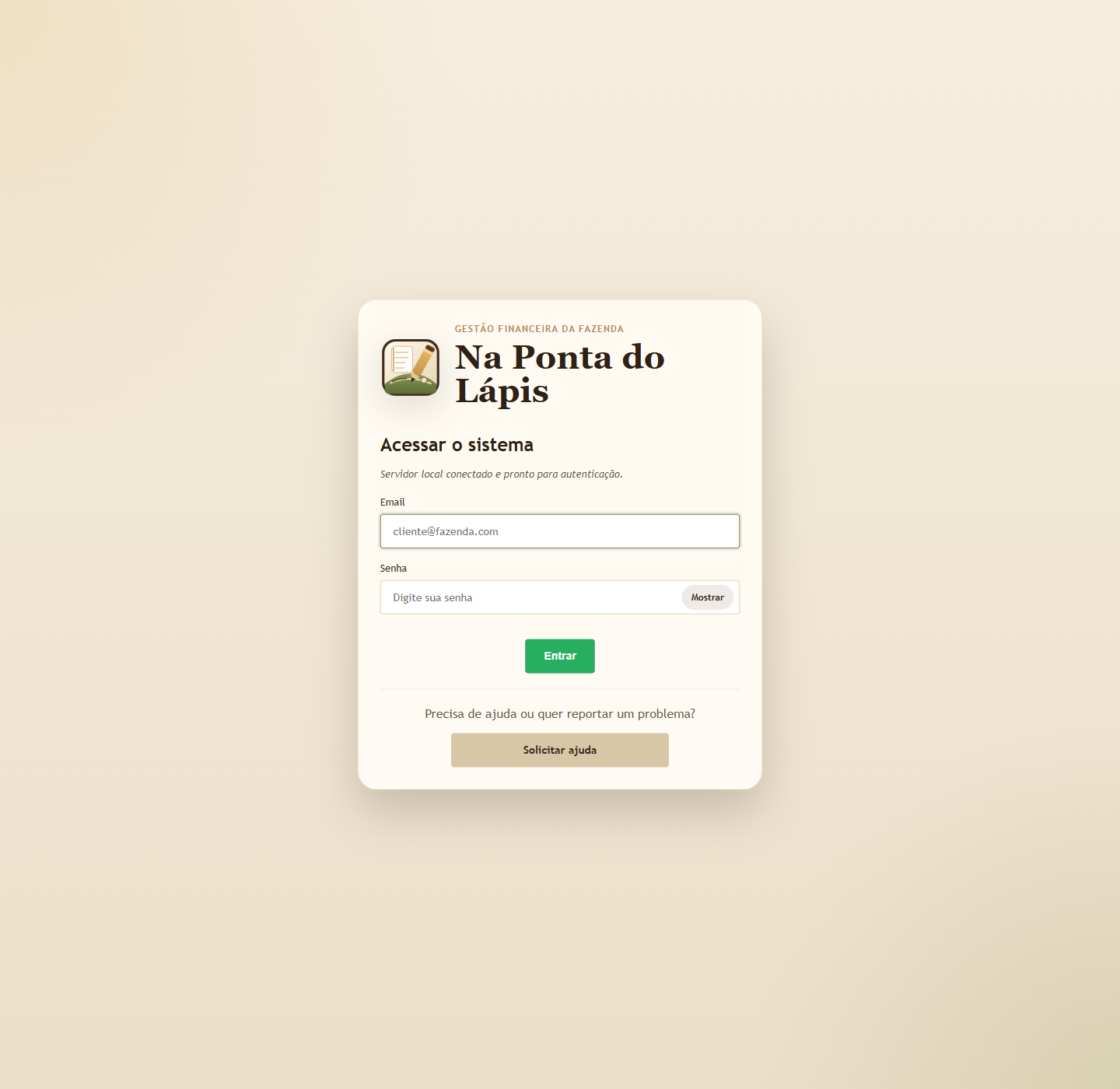
O acesso do cliente é feito pelo portal da fazenda. No primeiro login, o sócio administrador recebe um e-mail e
define a senha definitiva antes de começar a usar o sistema.
Passo 1. Acesse o portal e informe seu e-mail e senha.
Passo 2. Se for o primeiro acesso, troque a senha provisória por uma senha definitiva.
Passo 3. Clique em Atualizar quando quiser buscar a versão mais recente dos dados.
Passo 4. Navegue pelo menu lateral para registrar gastos, receitas e movimentações do rebanho.
Tela inicial de acesso do produtor ao sistema.
Vídeo: acessando o sistema pela primeira vez
Passo a passo do primeiro acesso ao portal da fazenda.
3. O que existe no menu principal
O menu lateral organiza o sistema de forma simples. Cada área cumpre uma função prática no dia a dia da fazenda.
Receitas: registra vendas e outras entradas de dinheiro.
Gastos: registra compras, custos do manejo e despesas gerais, com opção de digitar ou enviar foto/arquivo do documento.
Rebanho: acompanha os animais ativos na fazenda.
Rateio: ajuda quando há sócios e despesas pagas por pessoas diferentes.
Categorias: organiza tipos de receitas, gastos e investimentos.
Fazenda: guarda dados principais do negócio.
Histórico: registra movimentações e eventos importantes.
Relatórios: consolida informações para análise.
4. Como ler o Dashboard
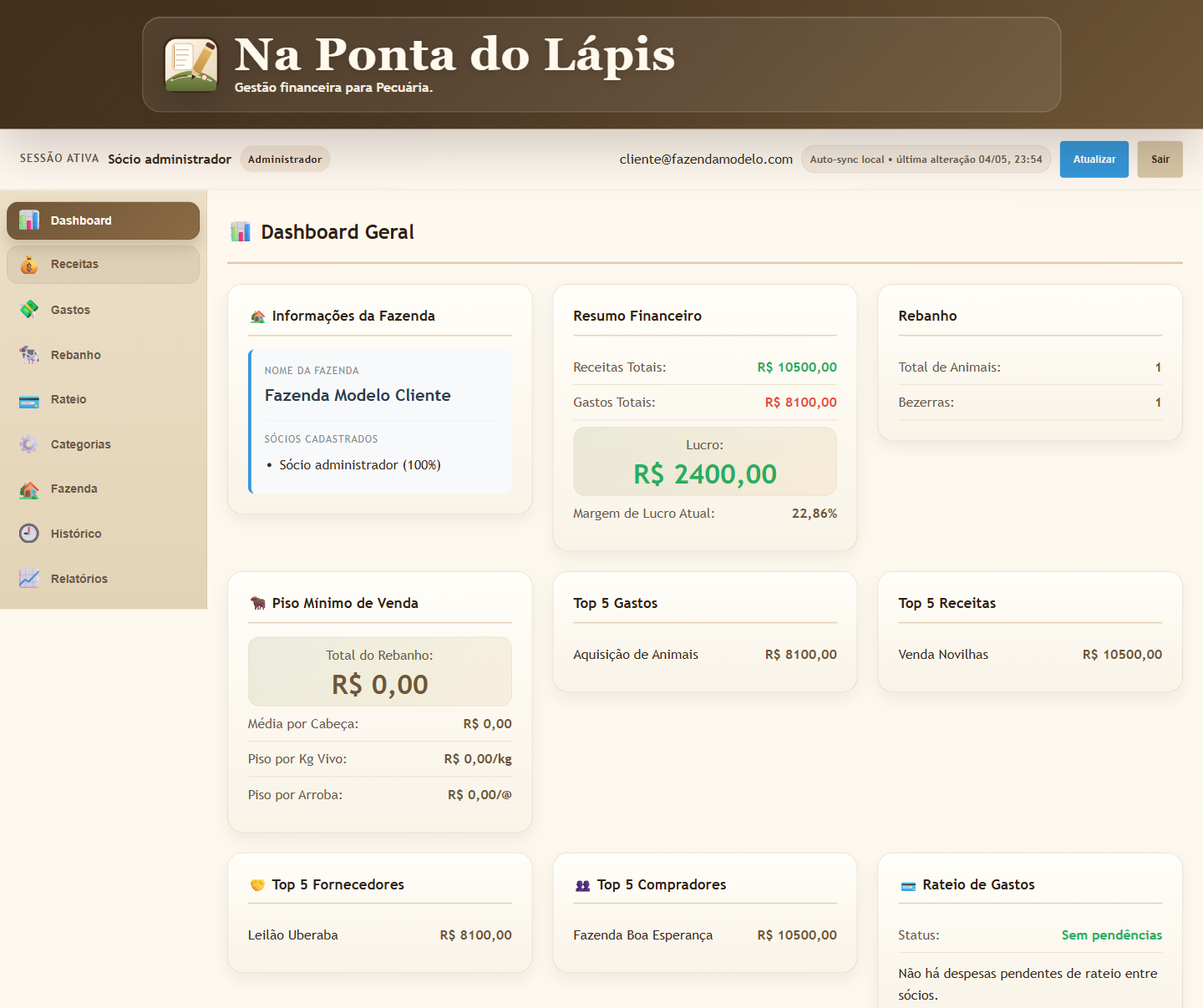
O Dashboard é a primeira tela para consulta rápida. Ele mostra quanto entrou, quanto saiu, o lucro atual,
a situação do rebanho e os principais compradores e fornecedores.
Exemplo de Dashboard com visão financeira e operacional em uma única tela.
O que observar nessa tela
Receitas Totais: tudo o que a fazenda recebeu no período acumulado.
Gastos Totais: o total já lançado como saída de dinheiro.
Lucro: diferença entre receitas e gastos.
Margem de Lucro Atual: ajuda a entender o resultado em porcentagem.
Rebanho: mostra quantos animais ativos existem na fazenda.
Piso Mínimo de Venda: mostra o valor médio mínimo de venda (considerando o preço médio da compra + todos os custos com o animal desde a aquisição) para que o produtor consiga ter uma referência e não vender com prejuízo.
Dica prática: antes de tomar decisão de venda, comece pelo Dashboard. Ele ajuda a ver se o resultado geral está melhorando ou apertando.
5. Como registrar gastos
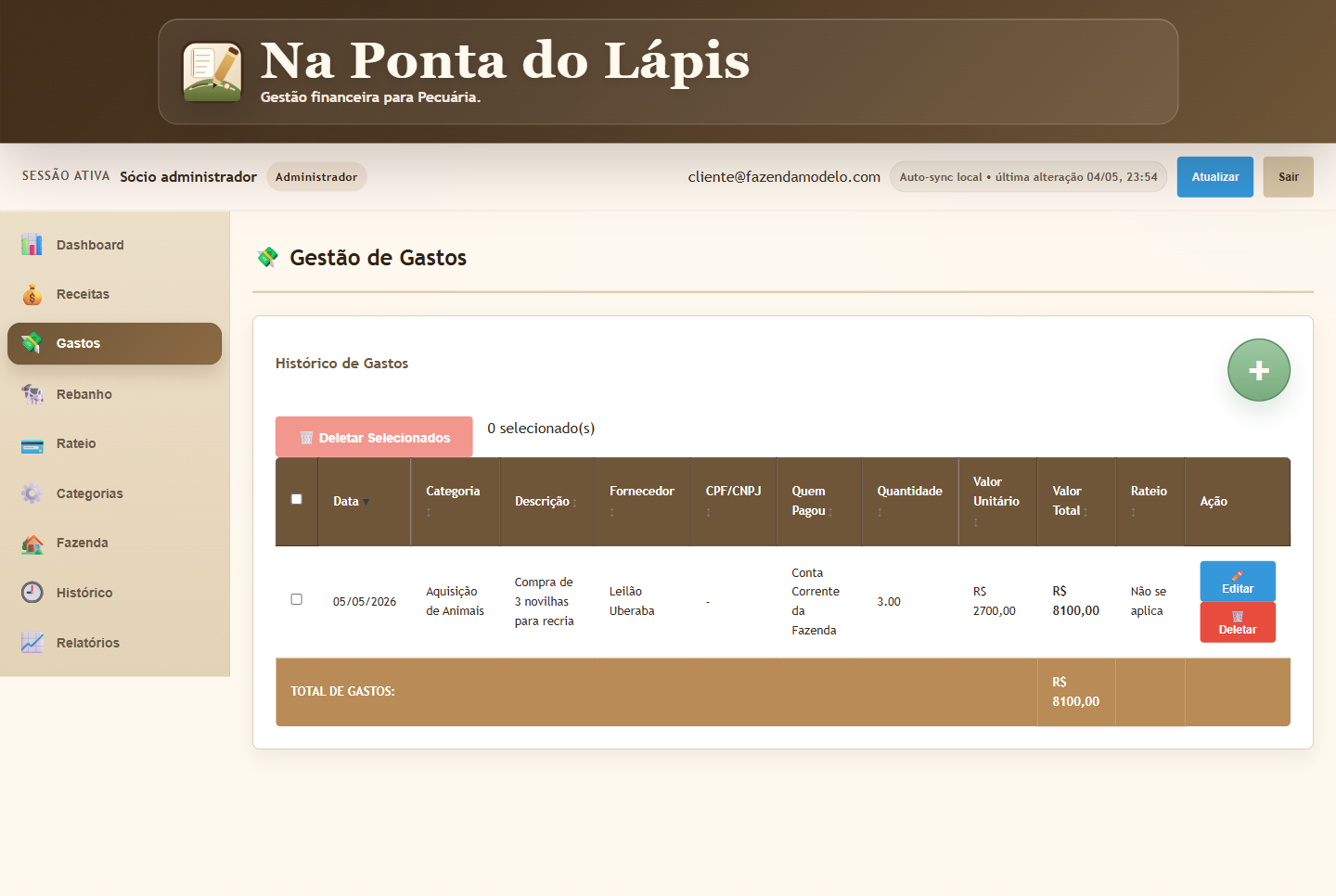
A área de Gastos serve para registrar tudo o que sai do caixa da fazenda: ração, combustível, medicamentos,
manutenção, mão de obra e também compra de animais.
Destaque prático: para boa parte do público da pecuária, a forma mais confortável de lançar uma despesa
não é digitando tudo do zero, mas sim enviando a foto da nota, um PDF, um XML, um pedido ou outro arquivo da compra
para o sistema adiantar o preenchimento.
Histórico de Gastos com exemplo de aquisição de animais.
A forma mais rápida: usar foto ou arquivo do documento
Passo 1. Entre em Gastos, clique no botão + e escolha Enviar documento.
Passo 2. Anexe a foto da nota, um PDF, XML, recibo ou outro arquivo da compra.
Passo 3. O sistema tenta ler automaticamente data, fornecedor, CPF/CNPJ, descrição e valores quando essas informações estiverem disponíveis.
Passo 4. Confira os dados sugeridos, ajuste o que for necessário e finalize o lançamento.
Por que isso facilita tanto a rotina
Menos digitação: reduz o trabalho de copiar informação item por item.
Mais aderência ao dia a dia: o produtor pode aproveitar o documento que já recebeu no celular, no WhatsApp, no e-mail ou impresso.
Menos atraso no lançamento: fica mais fácil registrar a despesa na hora, sem deixar para lembrar depois.
Mais segurança: a conferência acontece com base no próprio documento da compra.
Exemplo bem comum: chegou a nota da ração, do medicamento ou do combustível? Em vez de anotar em papel e lançar depois,
o usuário pode mandar a foto ou o arquivo, revisar o preenchimento e registrar o gasto muito mais rápido.
Como lançar um gasto comum
Passo 1. Entre em Gastos e clique no botão +.
Passo 2. Informe data, categoria, descrição, fornecedor, quantidade e valores.
Passo 3. Confira o valor total e clique em Adicionar Gasto.
Quando o gasto for compra de animais
Use a categoria Aquisição de Animais.
O sistema abre uma área extra para informar tipo, sexo, raça, peso e modo de entrada.
Se a compra for em lote, marque Lote Comprado.
Ao salvar, os animais entram automaticamente no inventário do rebanho.
Ponto importante: compras de animais não precisam ser registradas de novo no rebanho. O próprio gasto já faz essa entrada automaticamente.
Vídeos desta etapa
Como lançar um gasto comum no sistema.Como cadastrar uma nova categoria para organizar melhor os lançamentos.Como registrar compra de gado e alimentar o rebanho automaticamente.
6. Como controlar o rebanho
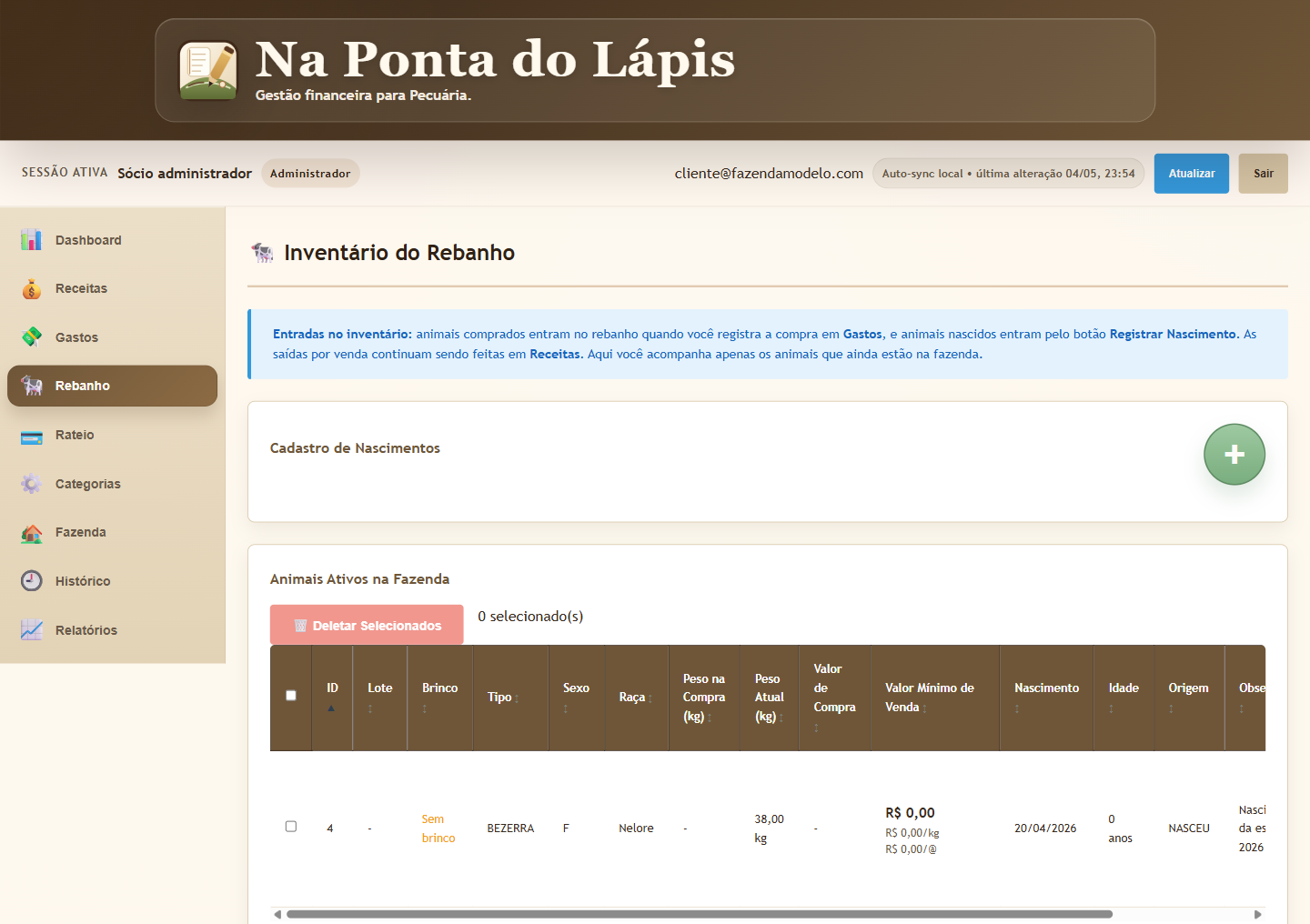
O Inventário do Rebanho foi pensado para o produtor acompanhar os animais que ainda estão na fazenda,
com histórico de origem, peso, valor de compra e piso mínimo de venda.
Inventário do Rebanho com os animais ativos na fazenda.
O que entra no inventário
Animal comprado: entra automaticamente quando a compra é registrada em Gastos.
Animal nascido: entra pelo botão Registrar Nascimento.
Animal vendido: sai automaticamente quando a venda é lançada em Receitas.
Óbito: deve ser registrado no próprio fluxo do rebanho.
Como registrar um nascimento
Passo 1. Entre em Rebanho e clique no botão + da área de nascimentos.
Passo 2. Preencha tipo, sexo, raça, peso atual, data de nascimento e observações.
Passo 3. O campo Brinco é opcional no nascimento e pode ser preenchido depois.
Vídeo: gestão do rebanho
Como acompanhar o inventário, registrar movimentações e manter o controle do rebanho no sistema.
O que a tabela mostra
ID: sequência do animal no inventário.
Lote: ajuda a identificar animais comprados juntos.
Peso na Compra: preserva o peso original da aquisição.
Peso Atual: pode ser atualizado ao longo do tempo.
Valor Mínimo de Venda: ajuda a enxergar o piso econômico do animal.
7. Como registrar receitas e vendas
Em Receitas, o produtor registra venda de animais, leite ou qualquer outra entrada financeira.
Para venda de animais, o sistema faz a baixa automática no inventário.
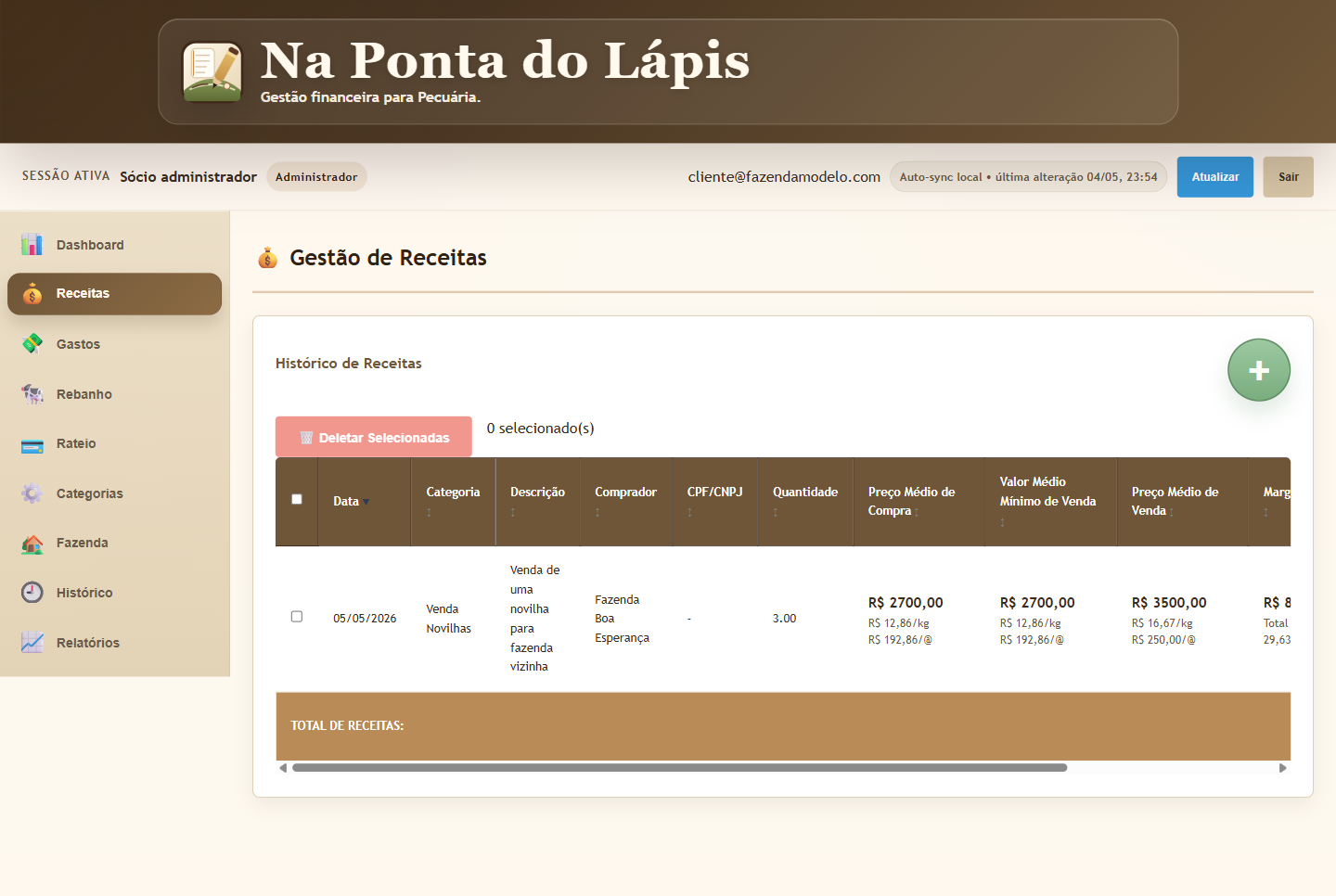
Histórico de Receitas com análise média de compra, piso mínimo, venda e margem.
Como registrar venda de animais
Passo 1. Entre em Receitas e clique no botão +.
Passo 2. Escolha uma categoria de venda, como Venda de Novilhas.
Passo 3. Preencha comprador, quantidade e valor de venda.
Passo 4. Selecione os animais vendidos na lista exibida pelo sistema.
O que o sistema mostra nessa análise
Preço Médio de Compra: média do custo dos animais vendidos.
Valor Médio Mínimo de Venda: referência de piso no momento da venda.
Preço Médio de Venda: quanto, em média, foi vendido por cabeça.
Margem de Lucro: ajuda a enxergar o ganho da operação com mais clareza.
Esse é um dos maiores ganhos do sistema: transformar uma venda em informação gerencial, e não só em registro financeiro.
Vídeo: registrando uma venda de gado
Exemplo de lançamento de receita com baixa automática no rebanho.
8. Como funciona o Rateio de Gastos
A funcionalidade de Rateio foi criada para fazendas que têm mais de um sócio ou mais de uma pessoa
pagando despesas da operação. Ela ajuda a organizar quem pagou, o que ainda está pendente de acerto e quanto precisa
ser compensado entre os envolvidos.
Quando usar o rateio
Quando um sócio pagou uma despesa da fazenda com dinheiro próprio.
Quando há mais de um pagador na rotina da operação.
Quando vocês querem manter a prestação de contas clara e sem cálculo manual.
Exemplo prático: se um sócio pagou combustível, ração, medicamentos ou outro custo da fazenda,
o Rateio ajuda a mostrar que esse valor ainda precisa entrar no acerto entre os sócios.
Como um gasto entra no rateio
Passo 1. Registre normalmente o lançamento em Gastos.
Passo 2. No campo Quem Pagou, escolha quem realmente fez o pagamento.
Passo 3. Salve o gasto. Se ele foi pago por sócio, o sistema poderá tratá-lo como pendente de rateio.
O que a tela de Rateio mostra
Gastos Não Rateados: lista as despesas que ainda não foram conciliadas.
Gerar Relatório de Rateio: monta o resumo das contas pendentes.
Marcar Selecionadas como Rateadas: tira da pendência os lançamentos que já foram acertados.
Como fazer a conferência
Passo 1. Entre em Rateio e clique em Gerar Relatório de Rateio.
Passo 2. Confira quais despesas continuam em aberto e quanto ainda precisa ser compensado.
Passo 3. Depois que o acerto acontecer entre os sócios, selecione os lançamentos correspondentes.
Passo 4. Clique em Marcar Selecionadas como Rateadas para fechar a pendência.
Por que essa funcionalidade é importante
Evita discussão sobre quem pagou o quê.
Reduz esquecimento de despesas menores.
Ajuda a manter transparência entre sócios.
Facilita o fechamento do mês e a prestação de contas da fazenda.
Dica prática: se houver mais de um pagador na operação, vale revisar a tela de Rateio pelo menos uma vez por semana.
Vídeo: gestão do rateio dos gastos
Como revisar pendências, gerar o relatório e marcar despesas como rateadas.
9. Como usar relatórios e histórico
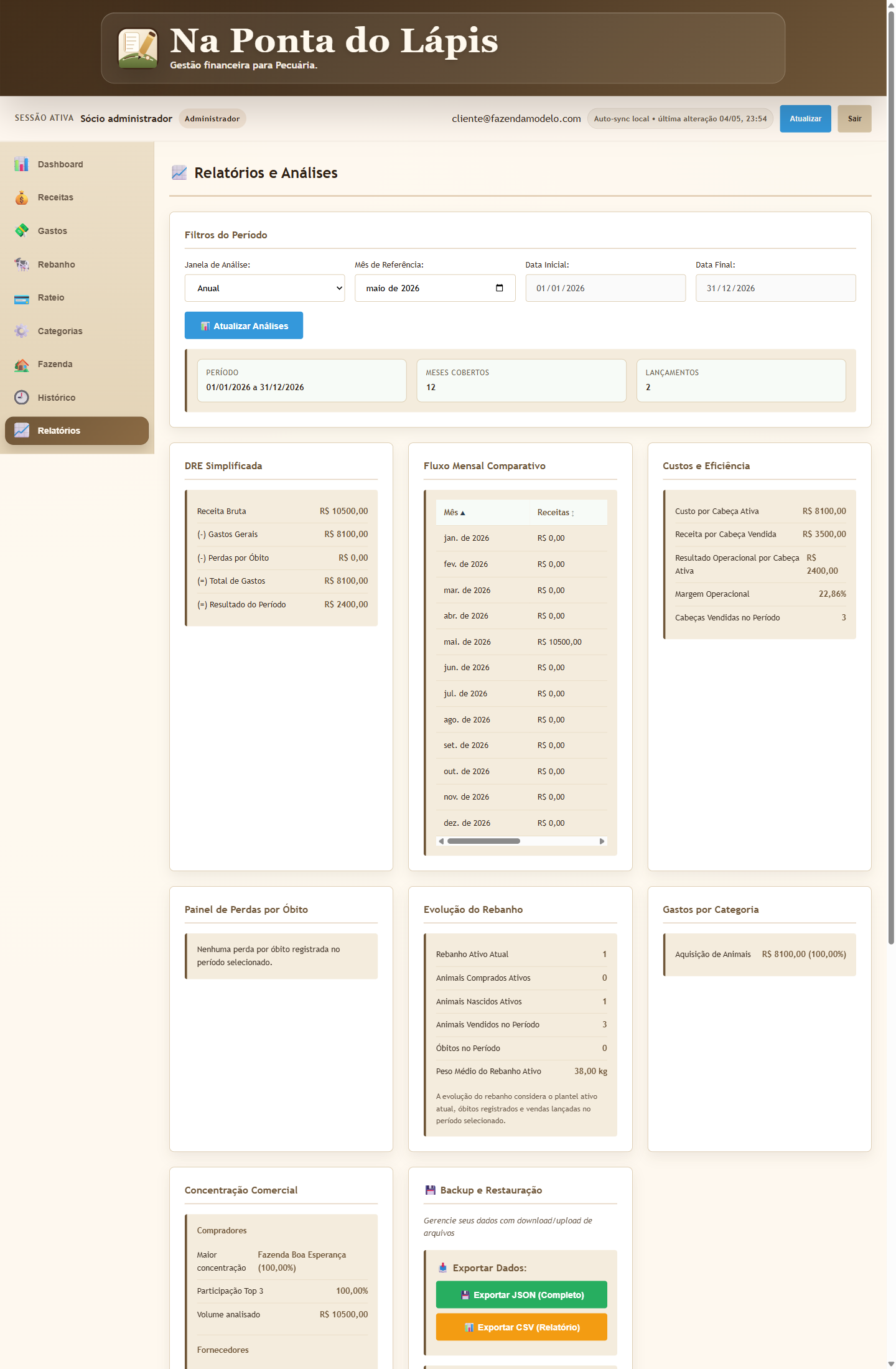
A área de Relatórios foi feita para consulta e conferência. Ela ajuda a revisar o que aconteceu, comparar períodos
e ter uma visão mais profissional da operação.
Área de Relatórios para análise e consulta da operação.
Quando usar relatórios
Para comparar entradas e saídas do período.
Para revisar quais categorias mais pesaram no custo.
Para acompanhar como o rebanho e o caixa evoluíram.
Para conversar com sócios, contador ou equipe com números mais organizados.
Histórico
A área de Histórico serve para acompanhar ações e movimentações importantes da fazenda dentro do sistema.
Isso dá mais rastreabilidade e reduz dúvida sobre o que foi feito.
Vídeo: gerando relatórios por período
Como filtrar períodos e consultar relatórios para análise da operação.
10. Rotina recomendada de uso
O sistema funciona melhor quando entra na rotina da fazenda. Não precisa esperar o fim do mês.
Todo gasto
Registre no mesmo dia ou no máximo no dia seguinte.
Toda venda
Lance a receita já vinculando os animais vendidos.
Toda movimentação do rebanho
Registre nascimento, óbito e atualização de peso sem deixar para depois.
Toda semana
Abra o Dashboard e veja se margem, gastos e rebanho estão coerentes.
11. Boas práticas para o produtor
Use descrições simples e objetivas, como Compra de 12 novilhas ou Ração confinamento maio.
Mantenha os pesos atualizados quando fizer manejo, pesagem ou acompanhamento de lote.
Evite lançar tudo de uma vez no fim do mês. O sistema entrega mais valor quando a informação entra perto do fato.
Antes de vender, confira a análise de compra, piso mínimo e venda média.
Se houver mais de um sócio, aproveite o rateio para reduzir discussões e manter transparência.
Regra simples: quanto melhor o lançamento, melhor a decisão. O sistema organiza, mas a qualidade da gestão começa na informação bem registrada.
12. Suporte
Se surgir dúvida, dificuldade de acesso ou qualquer comportamento inesperado, o ideal é pedir ajuda já informando
o máximo possível do contexto.